

2. 【管理者向け】ご利用開始前の事前対応
管理者の方は、ご利用開始の前に下記の事前対応とMFAの有効化の準備をお願いいたします。
3. 【管理者向け】初回セットアップ
最初の管理者となる方に限り、下記の手順で初回セットアップをお願いいたします。
初回セットアップ手順
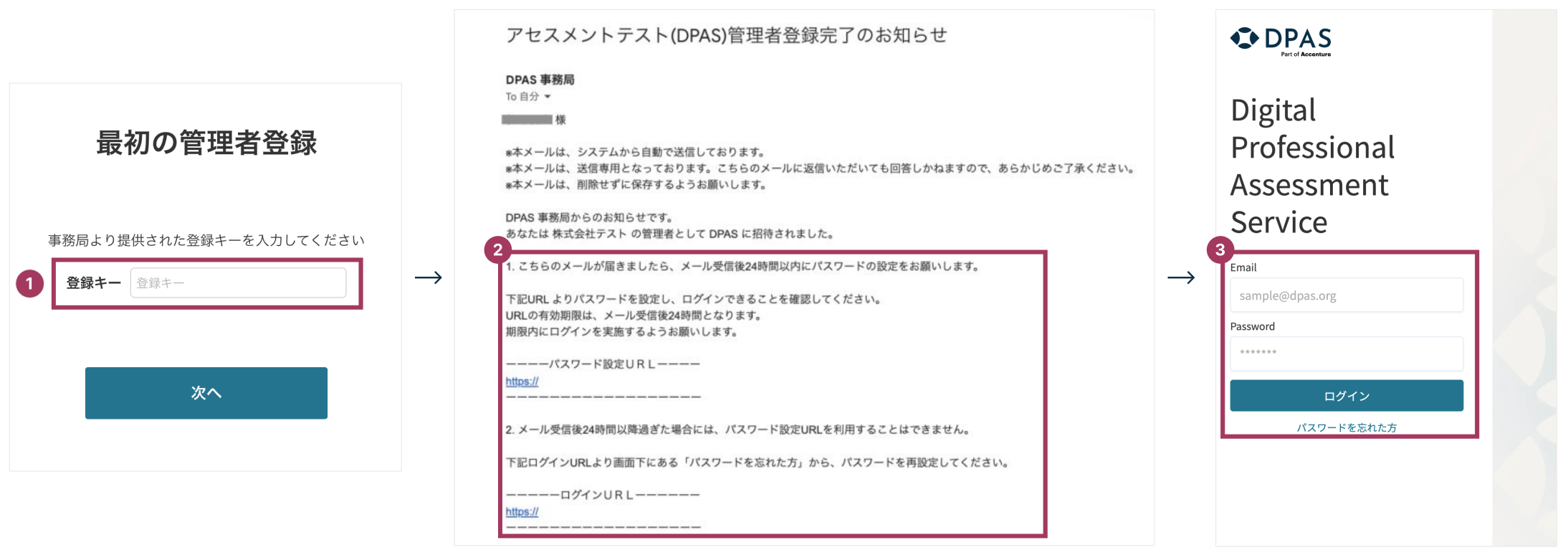
- 管理者登録ページのURLにアクセスし、登録キー・管理者情報を入力
管理者登録ページのURLと登録キーは、DPASご契約後にご案内します - 管理者登録完了メールに記載のパスワード設定URLにアクセスし、パスワードを設定
送信元:[email protected] / 件名:アセスメントテスト(DPAS)管理者登録完了のお知らせ - ログインURLにアクセスし、設定したパスワードでログイン
MFAを有効化している場合は、ログイン後にMFAの初回設定が必要です
二人目以降の管理者は、初回ログイン後に管理画面より追加登録ができます。
二人目以降の管理者登録の手順は、こちらからご確認ください。
詳細は管理者向けガイドをご確認ください。
【管理者向け】初回セットアップ よくある質問
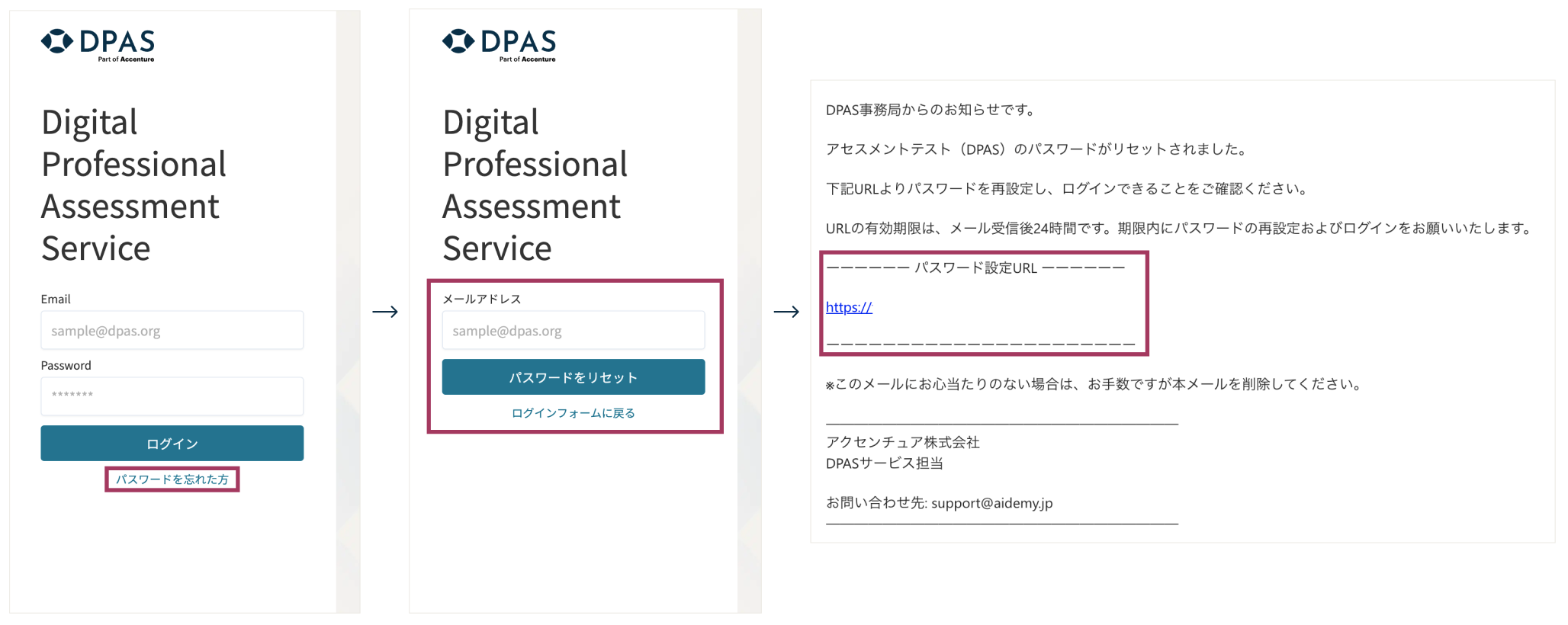
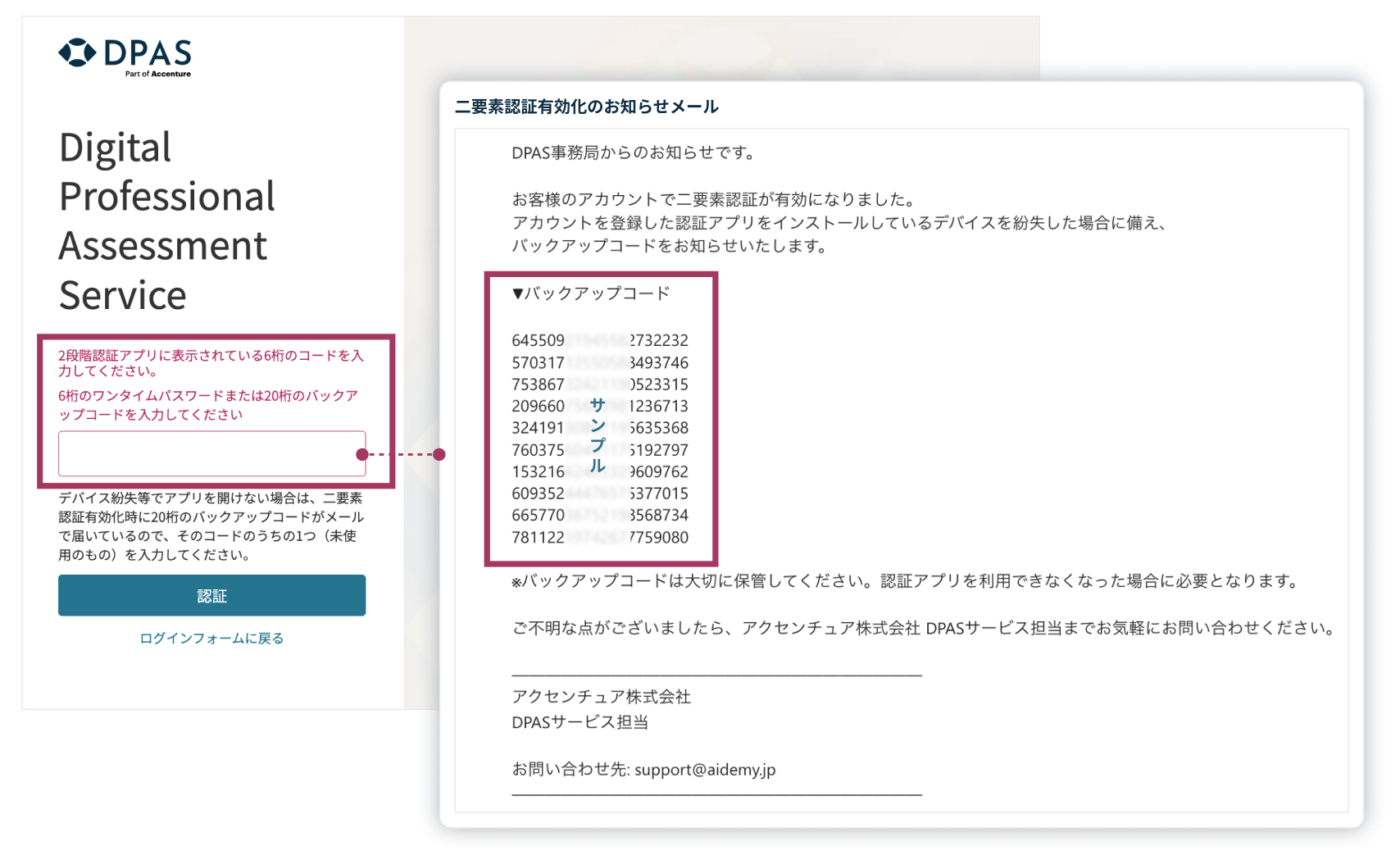
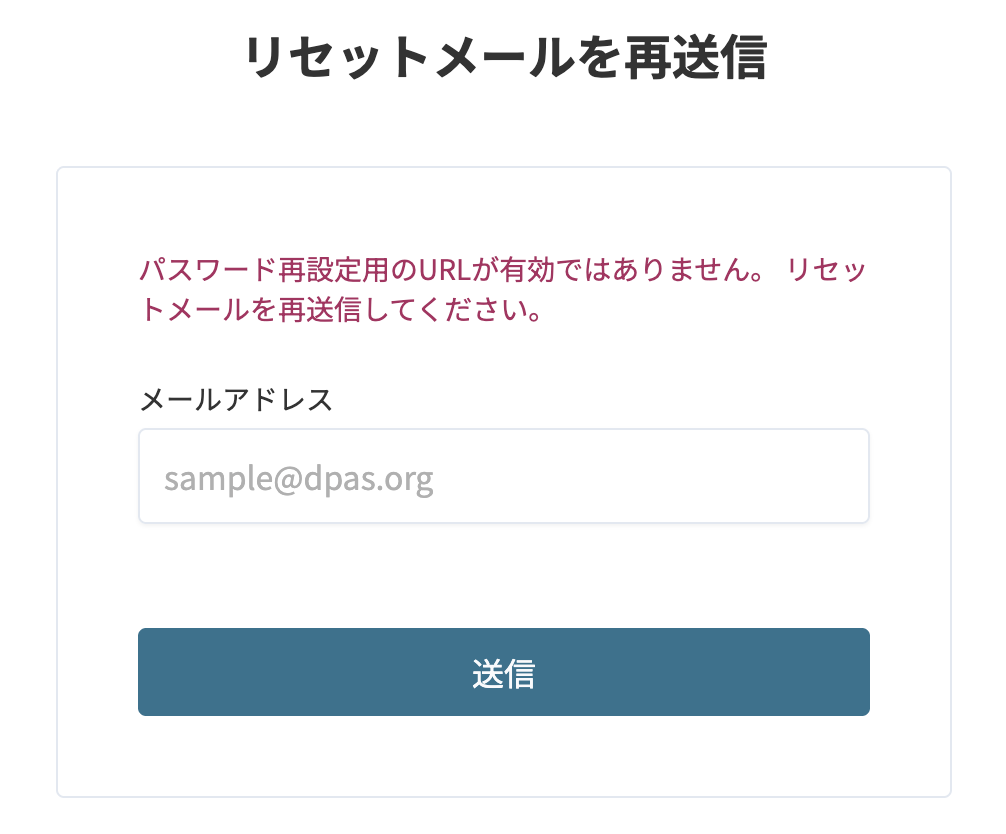
4. 【管理者向け】受検者を登録する
初回セットアップが完了すると、管理者が受検者を登録できるようになります。
登録手順
- 管理者画面にアクセスし、メニューから「受検者登録」を選択
- 「テンプレートファイルをダウンロード」を押下
- テンプレートファイル内記載の案内に沿って受検者情報や受検対象のアセスメントを入力
入力完了後、CSV(UTF-8形式)で保存 - 受検者登録画面に戻り、「受検開始日」を選択
- 保存したファイルをアップロード
- アップロード後、メニューから「受検者招待」を選択し反映を確認
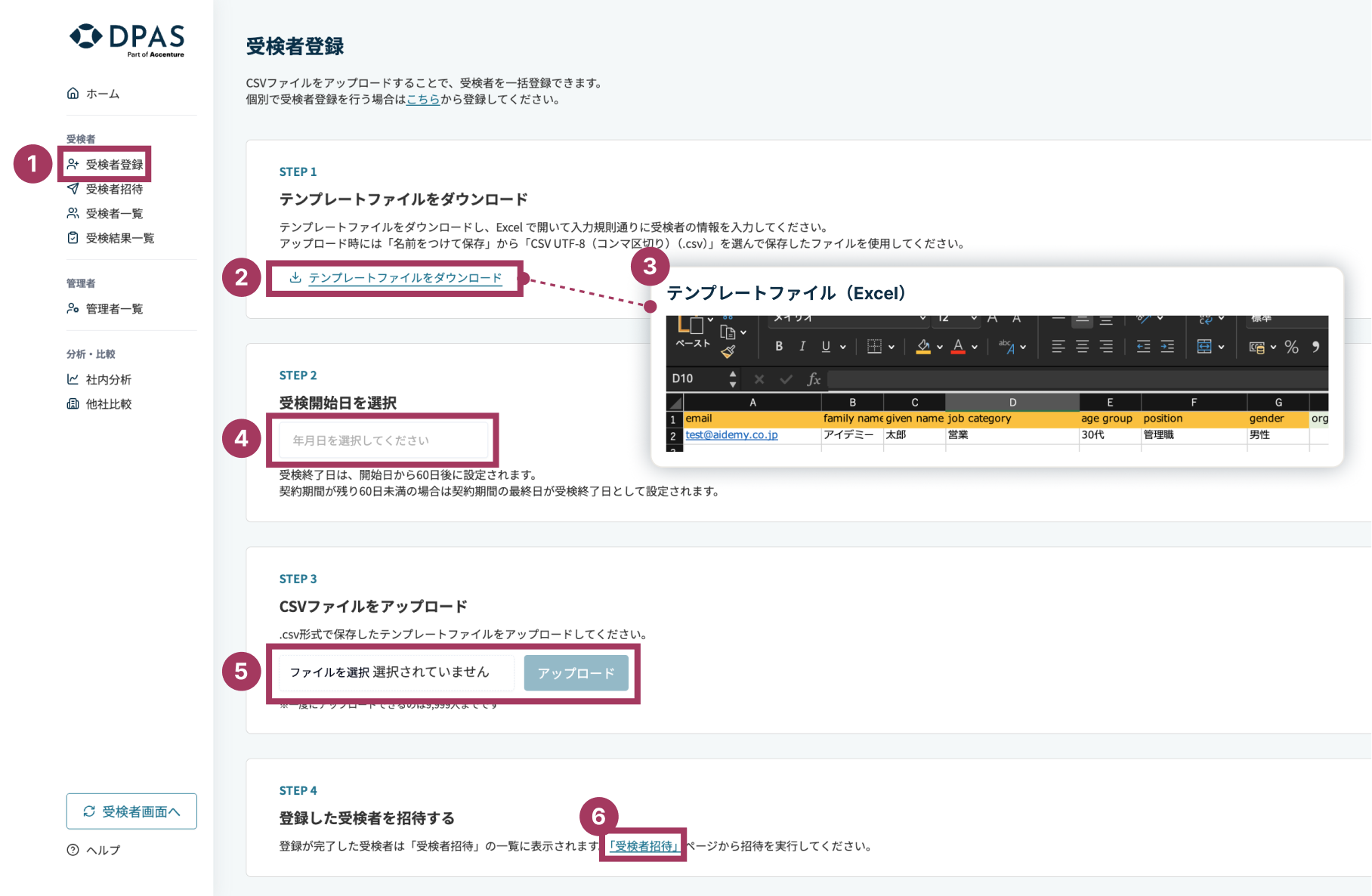
テンプレートファイルについて
- テンプレートファイル内の「example」「explanation」タブをご確認いただき、案内に沿ってご入力ください。
- ファイル内で指定したアセスメントは、受検者画面上で「必須」バッジが表示されます。
受検開始日について
- 受検者管理は、受検開始日ごとに行います。
- 受検開始日は、サービスの仕様上設定が必須です。
- 受検期間は、受検開始日から2か月間です。
詳細は管理者向けガイドをご確認ください。
5. 【管理者向け】受検者を招待する
管理者が招待作業を実施すると、受検者にログイン情報が記載された招待メールが送信され、受検者はDPASにログインが可能になります。受検者登録時に設定した受検開始日が到来すると受検が可能になります。
招待手順
- 管理者画面にアクセスし、メニューから「受検者招待」を選択
- 招待対象者の行頭チェックボックスを選択
- 「操作を選択」のセレクトボックスから「招待」を選択し、「実行」ボタンを押下
- 受検者に招待メールが自動送信されます
送信元:[email protected] / 件名:アセスメントテスト(DPAS)受検のお知らせ
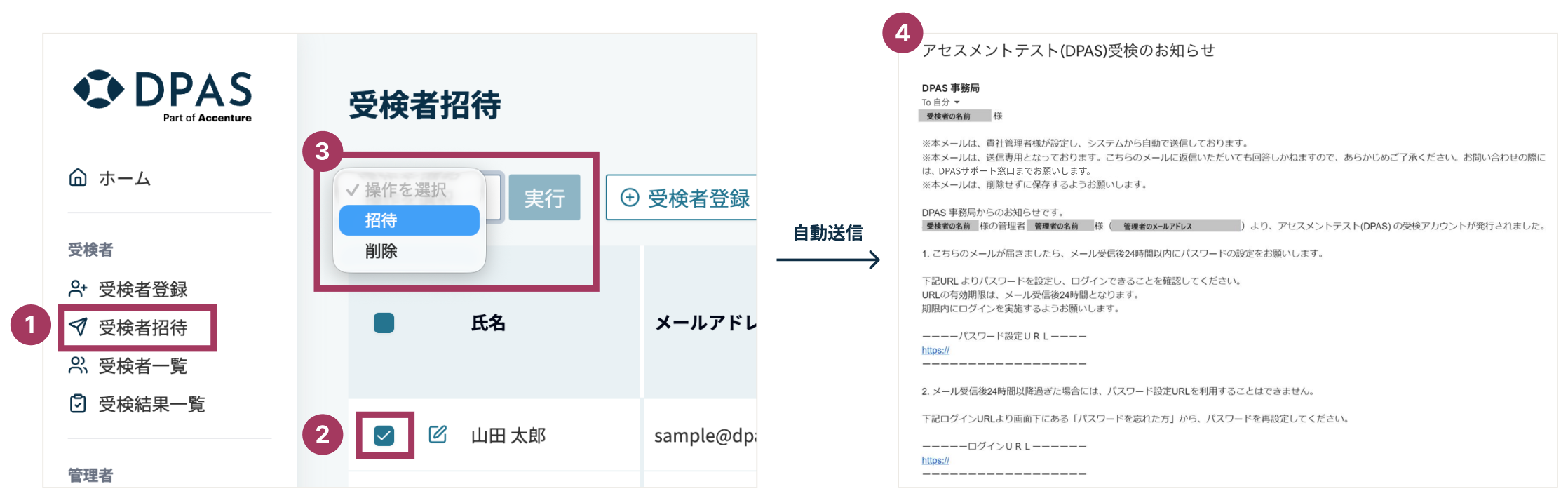
招待後、受検者の削除はできません。利用不可設定での対応をお願いいたします。
詳細は管理者向けガイドをご確認ください。
【管理者向け】受検者を招待する よくある質問
6. 【受検者向け】受検する
管理者によって招待を受けた受検者はDPASへログインが可能になります。
招待メールに記載された受講期間が到来するとアセスメントを受検できるようになります。
受検の流れ
- 管理者の招待メールに記載のURLからDPASにログインし、パスワードを設定(初回のみ)
管理者がMFAを有効化している場合は、ログイン後にMFAの初回設定が必要です - 受検者画面トップページにアクセスし、「必須」バッジが表示されているアセスメントの「開始」ボタンを押下
受講期間前は、「受講期間外」と表示されます。受講期間内であれば、「必須」バッジが表示されていないアセスメントの受検も可能です。 - 画面上の案内に沿ってアセスメントを受検
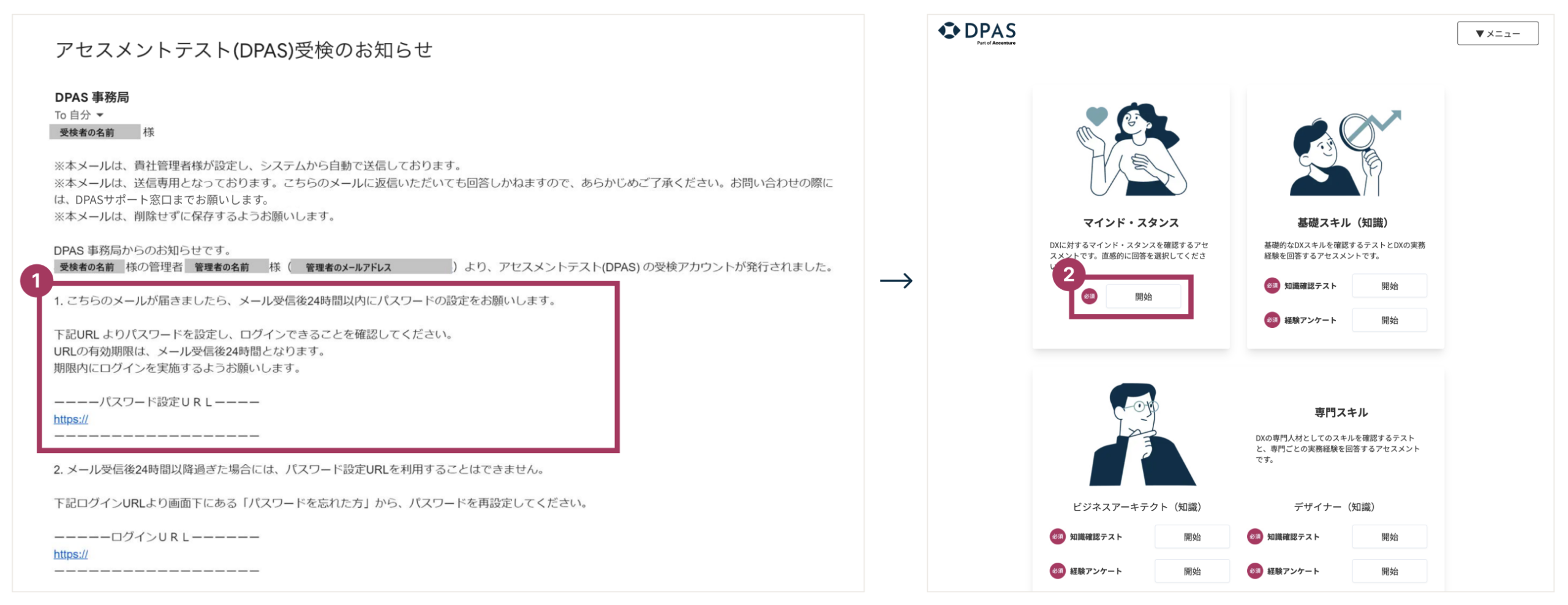
アセスメント受検について
- 「知識確認テスト」のみ、20分の制限時間があります。
- 各アセスメントの所要時間は10分〜20分です。
- 受検可能なアセスメントの中から、任意の順番で受検が可能です。
- 受検開始後の途中中断はできません。
- 知識確認テストは管理者の設定により不正検知機能が作動する場合があります。
詳細は受検者向けガイドをご確認ください。
【受検者向け】受検する よくある質問
7. 受検結果を確認する
受検結果は、受検者本人・管理者のどちらからも確認できます。
管理者の場合
管理者は下記の受検結果を確認・比較できます。
- 個別受検結果の確認
- 社内分析・比較
- 他社比較
個別受検結果
管理者画面の「受検結果一覧」ページでは、受検者別に各アセスメントのスコアを確認できます。
確認対象者の行頭の「👤(人物シルエット)」のアイコンを押下すると、詳細が表示されます。
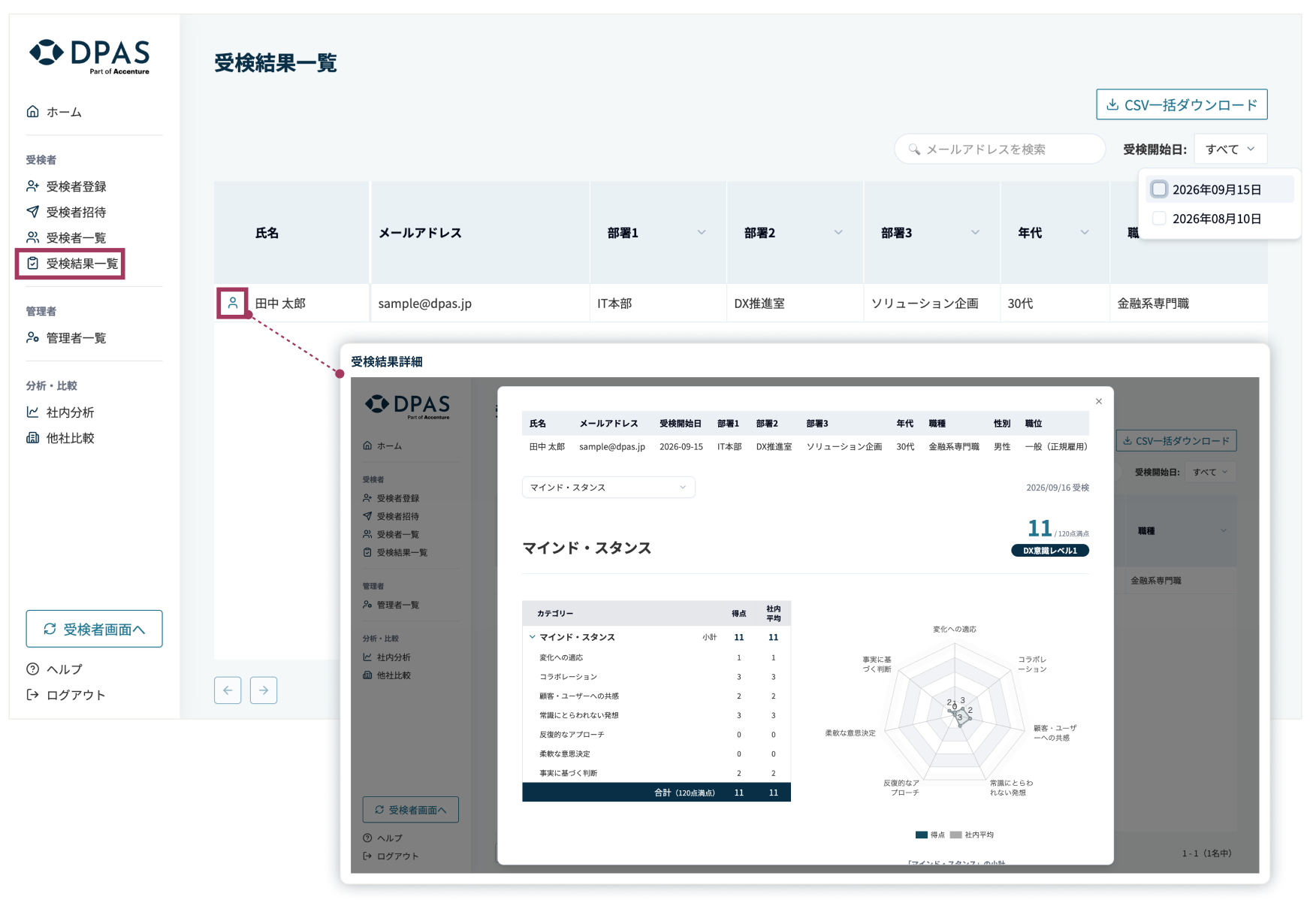
個別受検結果についての詳細は管理者向けガイドをご確認ください。
社内分析
管理者画面の「社内分析」ページでは、社内の受検人数の割合やDX意識レベルの割合、バブルチャートによるスコアの分布などを確認したり、自社データ同士を比較することができます。
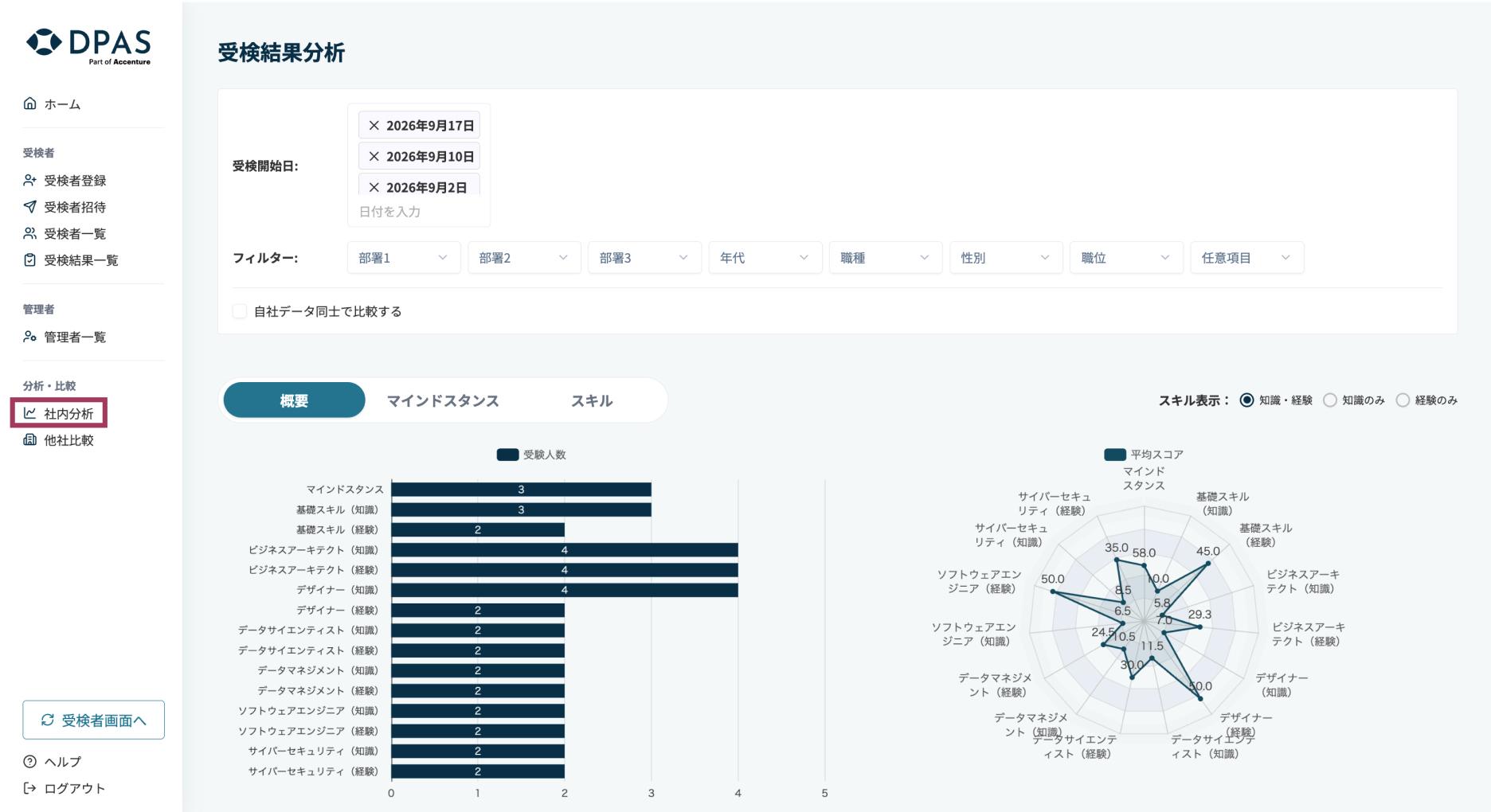
社内分析についての詳細は管理者向けガイドをご確認ください。
他社比較
管理者画面の「他社比較」ページでは、同じ業界や従業員数・売り上げ規模などのフィルターを通して、自社と他社の受検結果を比較することができます。
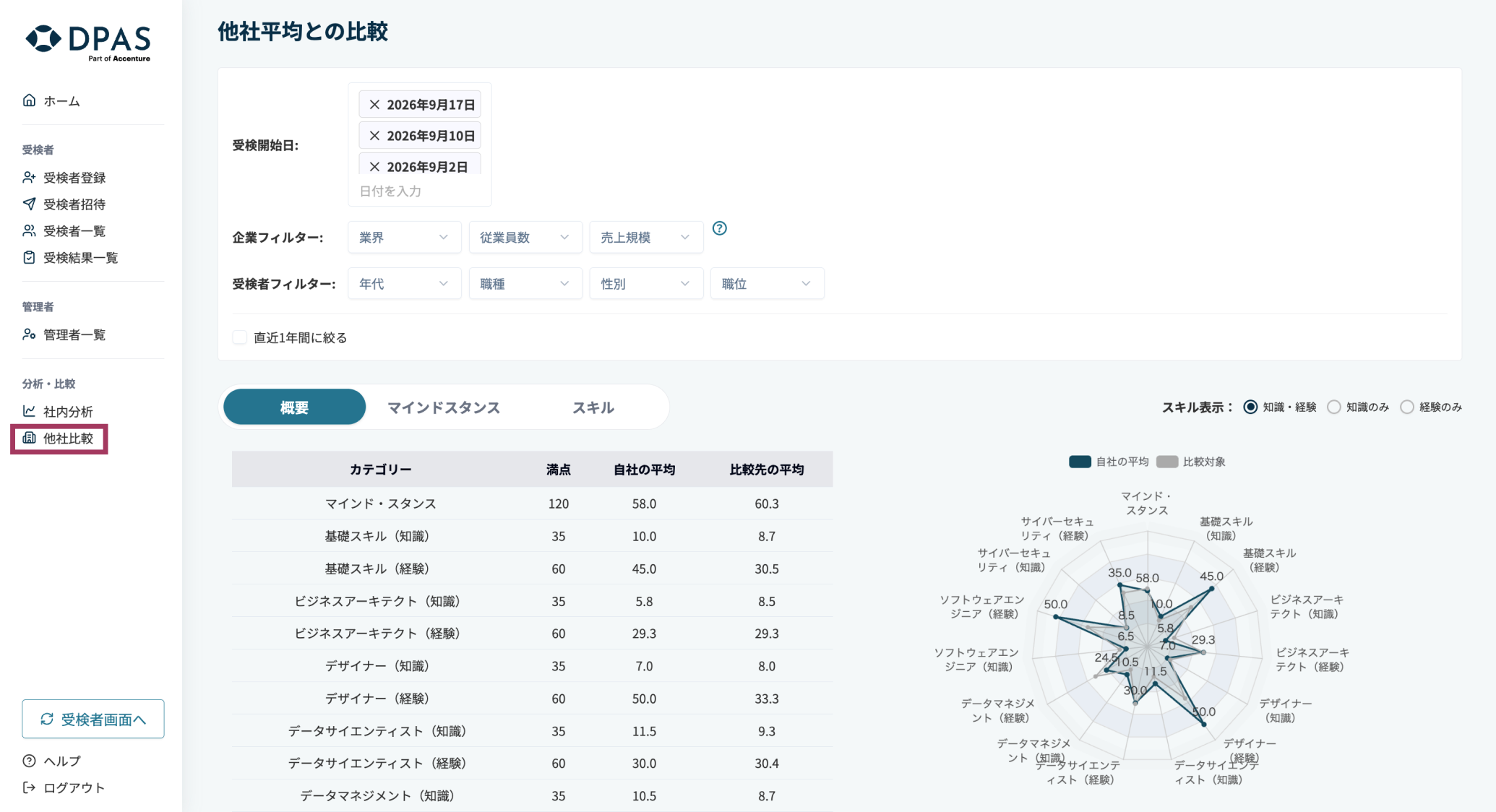
他社比較についての詳細は管理者向けガイドをご確認ください。
受検者の場合
受検者は下記の受検結果を確認・比較できます。
- レーダーチャートでの視覚的表示
- 全社平均との比較
- 弱点克服おすすめコース表示 ※Aidemy Businessのご契約がある場合のみ
- 改善ポイント・強みの分析
- 複数回受検時の比較機能
受検結果の確認方法
- 受検者画面にアクセスし、メニューから「過去のスコア」を選択
- 過去スコア一覧から結果を閲覧したいアセスメントを選択
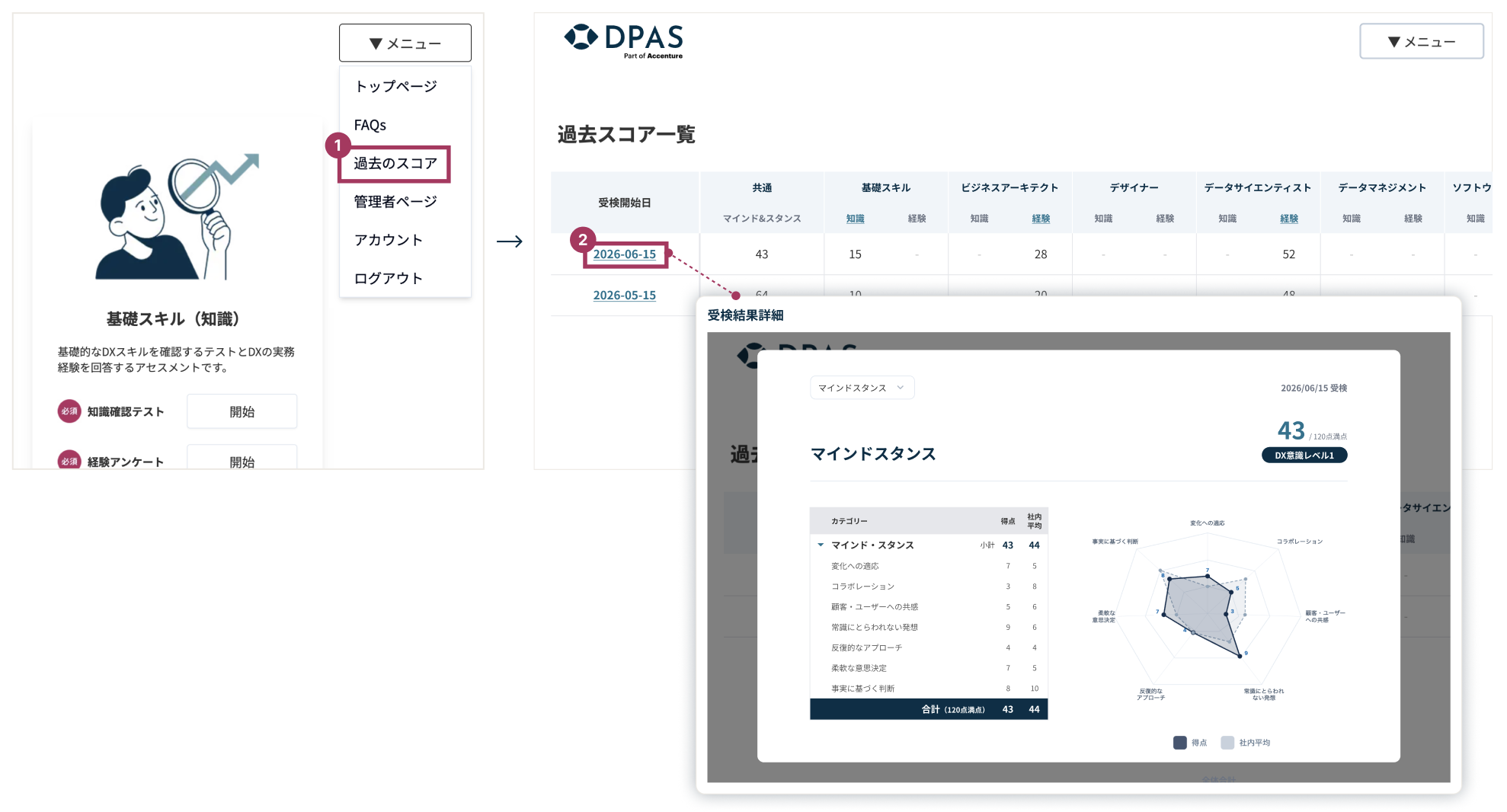
詳細は受検者向けガイドをご確認ください。